!
Si la zone
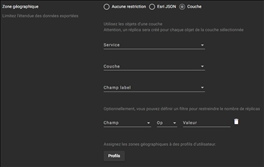
géographique du réplica est définie en fonction d’une couche, un réplica est
créé pour chaque objet de la couche.
Pour définir un
réplica par couche, l’utilisateur :
|
Action |
Résultat |
|
Choisit l’option « Couche » dans la
partie « Zone géographique ».
|
La partie « Zone géographique » est
complétée avec les options associées à la définition par couche.
|
|
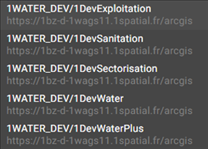
Sélectionne dans la liste « Service »
le service contenant la couche. |
La liste
propose les services possibles.
!
Seuls les
services associés à la catégorie « 1spatial/admin » sont proposés. Le
service sélectionné est affiché dans le champ.
|
|
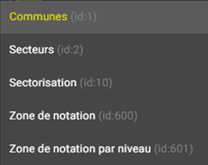
Sélectionne dans la liste « Couche »,
la couche du service à prendre en compte. |
La liste
propose toutes les couches géométriques contenues dans le service.
La couche
sélectionnée est affichée dans le champ.
|
|
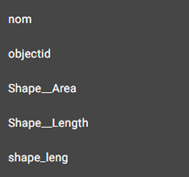
Sélectionne l’attribut de la couche pour définir
les réplicas. !
L’attribut
doit contenir des valeurs uniques. |
La liste propose tous les attributs de la
couche.
L’attribut sélectionné est affiché dans le
champ.
|
|
Restreint le nombre de réplicas d’une couche en
définissant un filtre. |
Pour la couche sélectionnée, définir le filtre. Un filtre est défini par : ► Champ : sélection
d’un attribut de la couche dans une liste. La liste contient les attributs de
la couche pouvant être utilisés pour un filtre ( « global-id »,
« guid », « oid » , « string »,
« double », « integer » ou « long ») ; ► Opérateur : sélection
d’un opérateur de comparaison dans une liste. Les opérateurs possibles
sont : « Egal (=) », « Strictement inférieur
(<) », « Strictement supérieur (>) » et « Dans
(in) » ; ► Valeur : valeur de
l’attribut à saisir. !
Un seul
filtre par couche peut être défini. !
Lors de
l’utilisation de l’opérateur « in », il faut appuyer sur la touche « Entrée »
après l’encodage de chaque valeur. Les objets de chaque couche qui correspondent
au(x) filtre(s) défini(s) seront pris en compte pour la création d’un réplica. Le bouton |
|
|
Les réplicas sont assignés au(x) profil(s). La boite se ferme. |
|
|
Aucune assignation est modifiée. La boite se ferme. |
|
Assigne les zones géographiques à des profils |
|
|
Action |
Résultat |
|
|
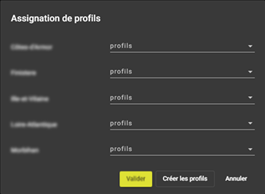
La fenêtre
d’assignation des profils s’ouvre avec une ligne par zone géographique
définie pas le champ « Champ label », éventuellement filtrée, de la
couche de réplicas.
|
|
|
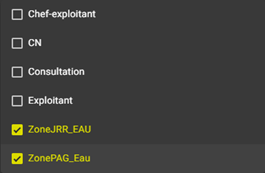
Une liste à choix
multiples (case à cocher) s’ouvre, avec les profils définis dans
l’application courante, pour les cocher ou les décocher.
Cliquer
en dehors de la liste pour valider la sélection. Les
profils sélectionnés sont indiqués dans le champ associé à la zone dans la
boite d’assignation.
|
|
|
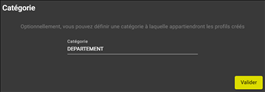
Une fenêtre s’ouvre pour saisir un nom de
catégorie. La création d’une catégorie n’est pas obligatoire mais permet de
regrouper les profils en fonction de leur « type ».
!
Un nom de
catégorie ne doit pas contenir de caractères spéciaux ni de caractères
accentués. Les
profils sont créés avec le libellé de chaque zone géographique et associés
leur zone. !
Seuls les
profils qui n’existent pas dans la catégorie indiquée, sont automatiquement
créés. Si aucun profil n’est créé, le message suivant est affiché.
|